
GA4初心者向け|基本画面の見方と使い方
LPを公開したあと「どのくらい見られているのか」「どこからアクセスされているのか」を確認していますか?
LPを活用していくうえで、まず覚えておきたいのが、感覚だけで判断せず、実際の数値を確認することです。
そこで役立つのが、Googleが提供するアクセス解析ツール「GA4(Google アナリティクス4)」です。
GA4では、サイトを訪れたユーザーの傾向や利用しているデバイス、どこからアクセスしたのかなどを確認できます。
ただ、初めてGA4を開くと、項目が多く「どこを見ればいいのかわからない」と感じる方もいるかもしれません。
今回は、GA4を初めて使う方に向けて、基本的な画面の見方と、まず確認しておきたい項目をわかりやすく解説します。
GA4で出来ること
GA4を使うと、Webサイトやアプリに関して「どんな人が」「どこから来て」「どんな行動をとったか」が分かります。
GA4画面の見方
| ホーム | Webサイトの概況・分析情報 |
| レポート | 標準的なレポート 基本項目を確認できる |

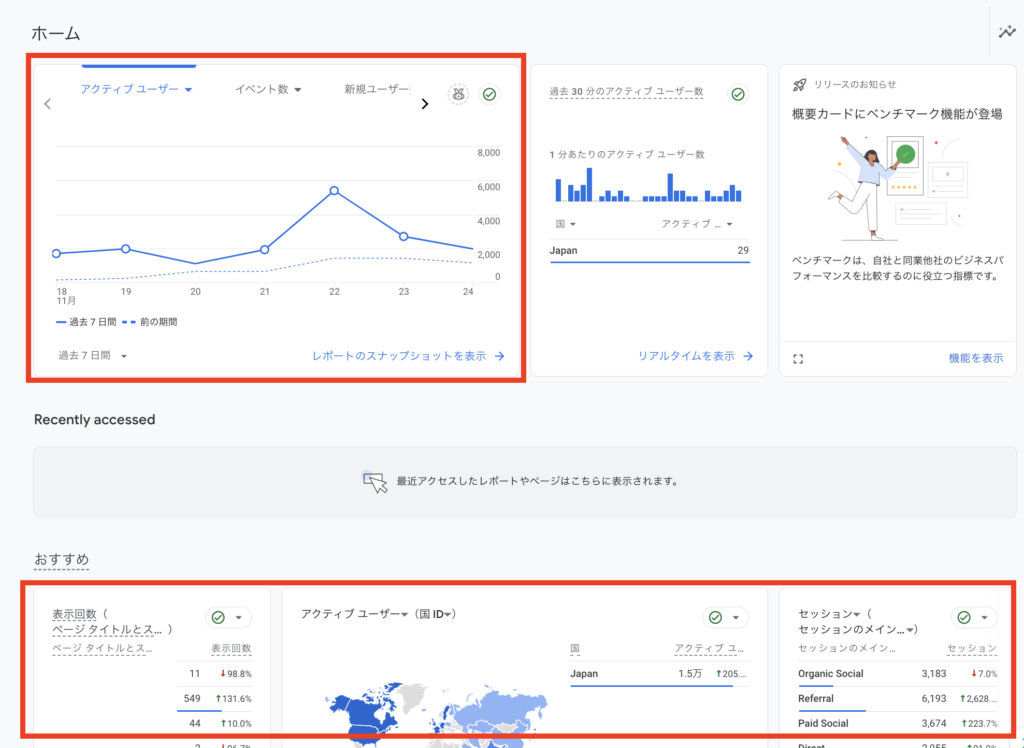
1.ホーム
ホーム画面では、Webサイトやアプリの概況、分析情報を確認できます。
ユーザー数やイベント数、コンバージョン数といった項目や、多く見られたページ・流入元などを一目で確認できます。
2.レポート
レポートでよく使うものは、赤く囲っているものです。
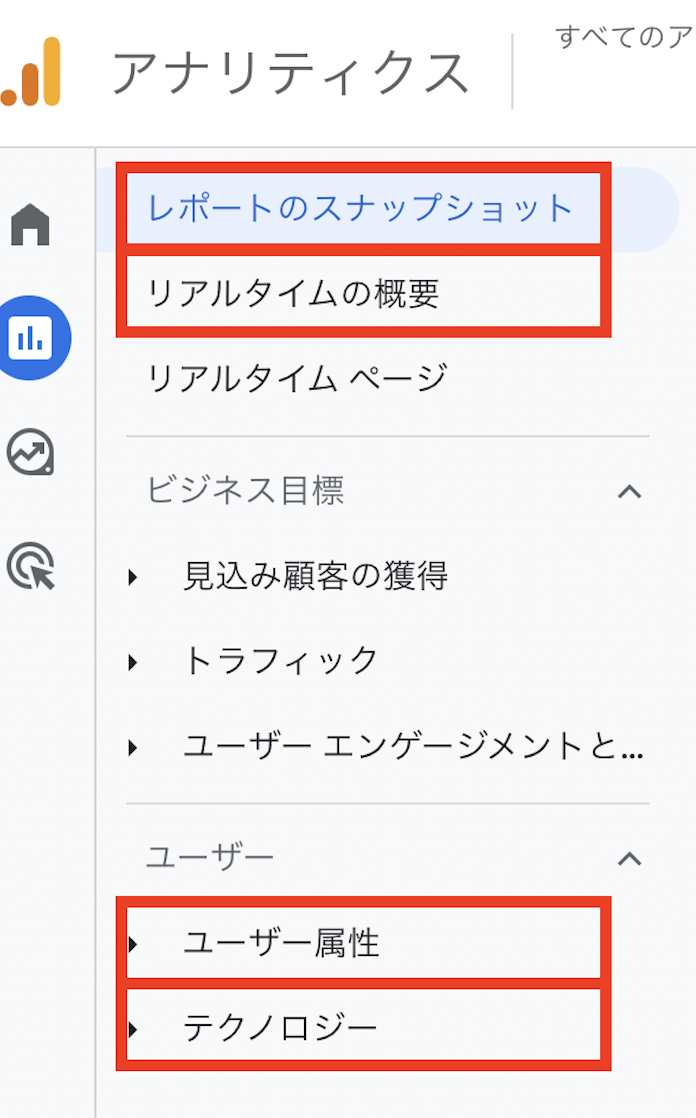
| レポートのスナップショット | 全体の状況を一覧で確認 |
| リアルタイム | 直近30分間のユーザー行動 |
| ユーザー属性 | サイト訪問ユーザーの年齢、性別、地域など |
| テクノロジー | ユーザーが使用したデバイス、ブラウザなど |
GA4や分析が初心者の方は、まず「標準レポート」基本項目を確認を押さえれば大丈夫です^^
GA4で見るべき指標と確認手順
GA4の指標を確認する手順について解説します。
1.ユーザー属性
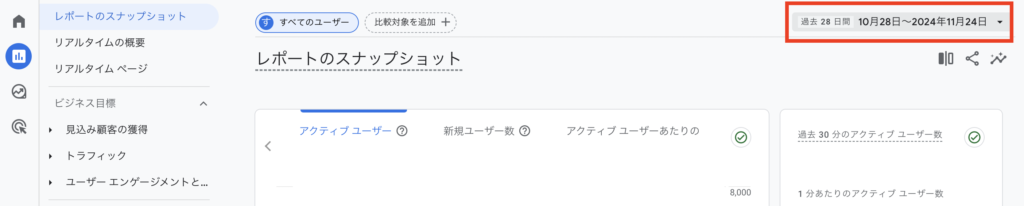
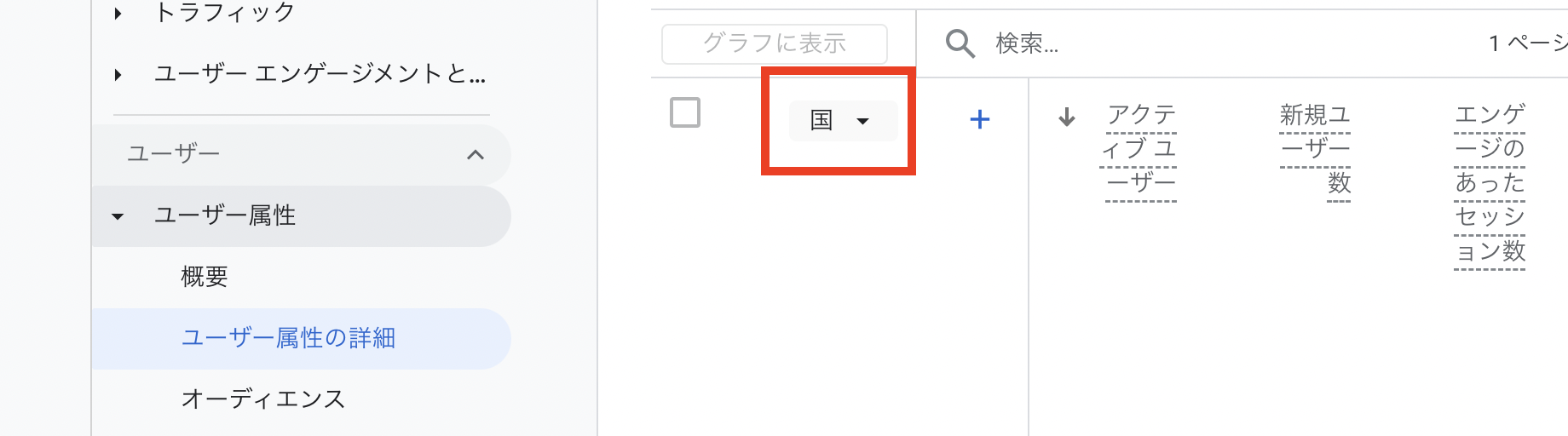
サイトに訪れたユーザーの年齢や性別、地域(位置情報)などが確認できます。 【確認手順】 1.確認したい期間を右上で設定。
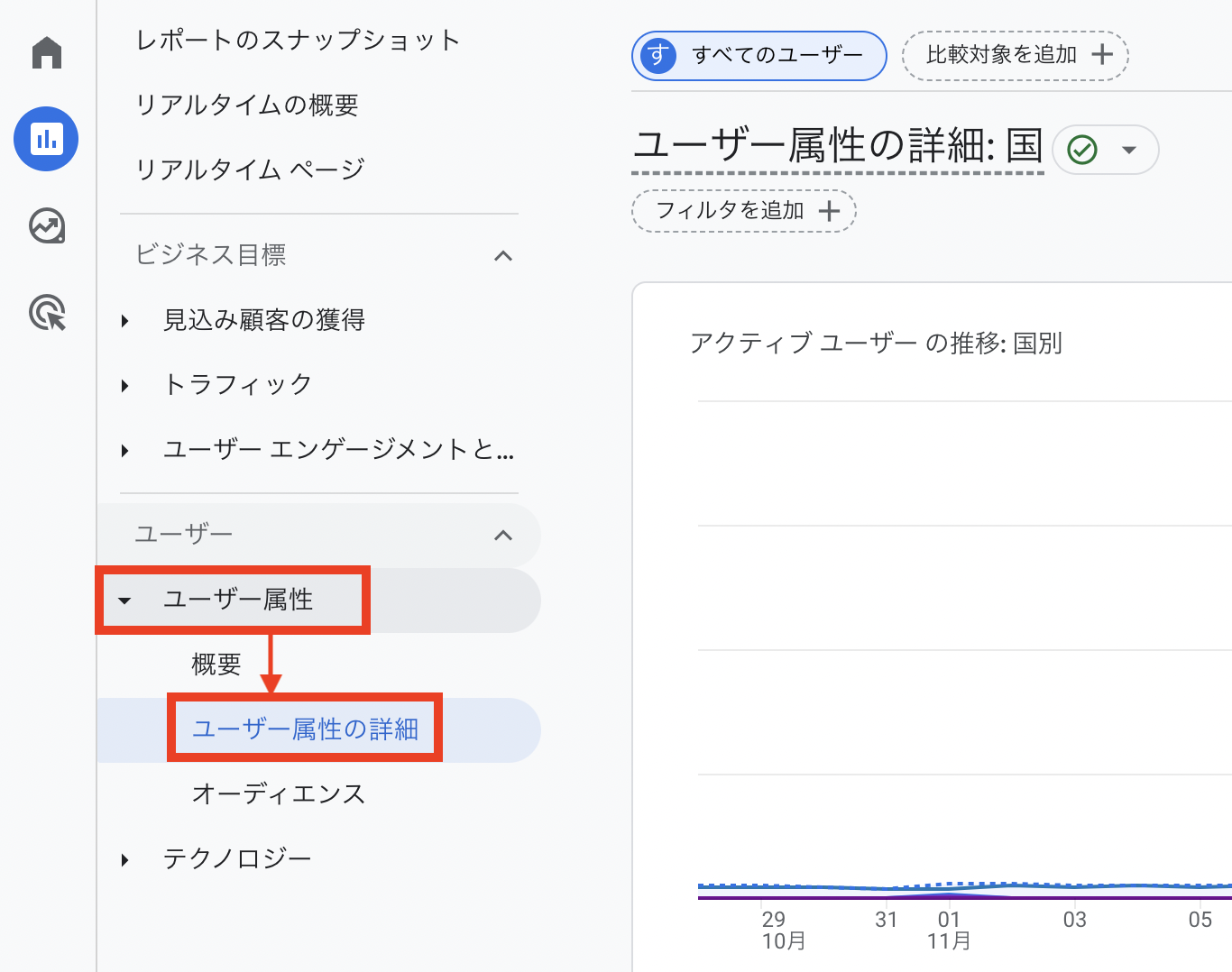
2.左側メニュー「ユーザー属性」→「ユーザー属性の詳細」を選択。
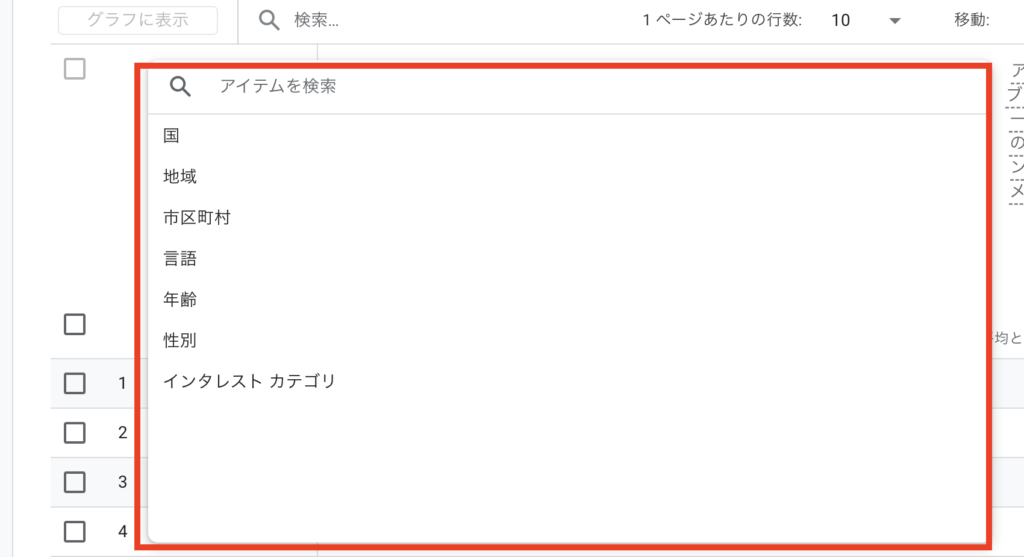
3.プルダウンから確認したい地域、性別などを選択。
2.デバイス
デバイスの種類別に、ユーザー数やセッション数などを確認できます。
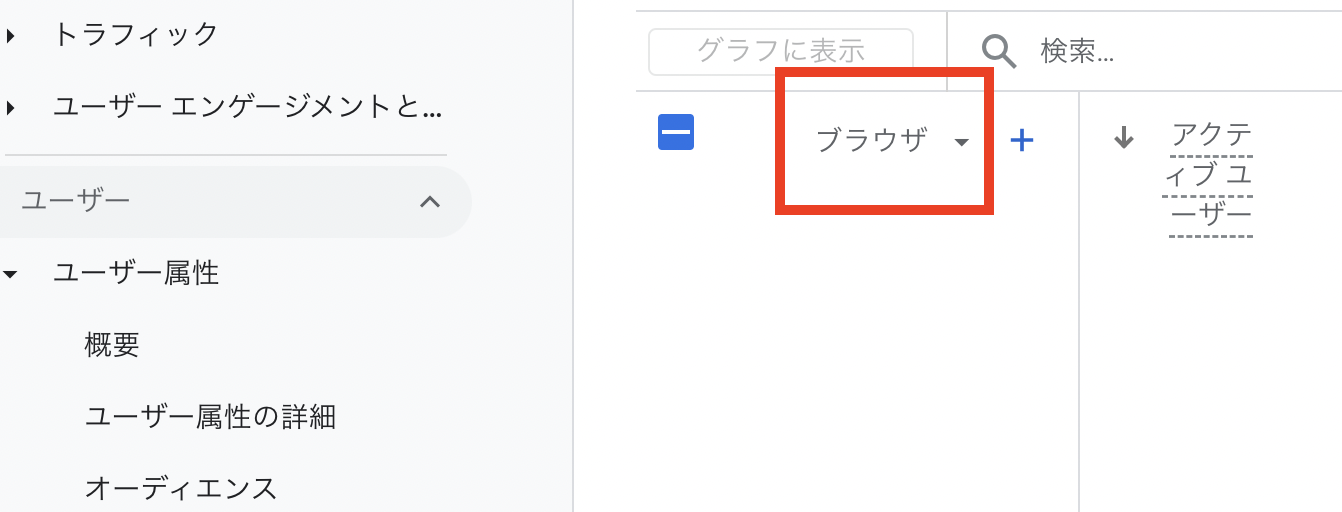
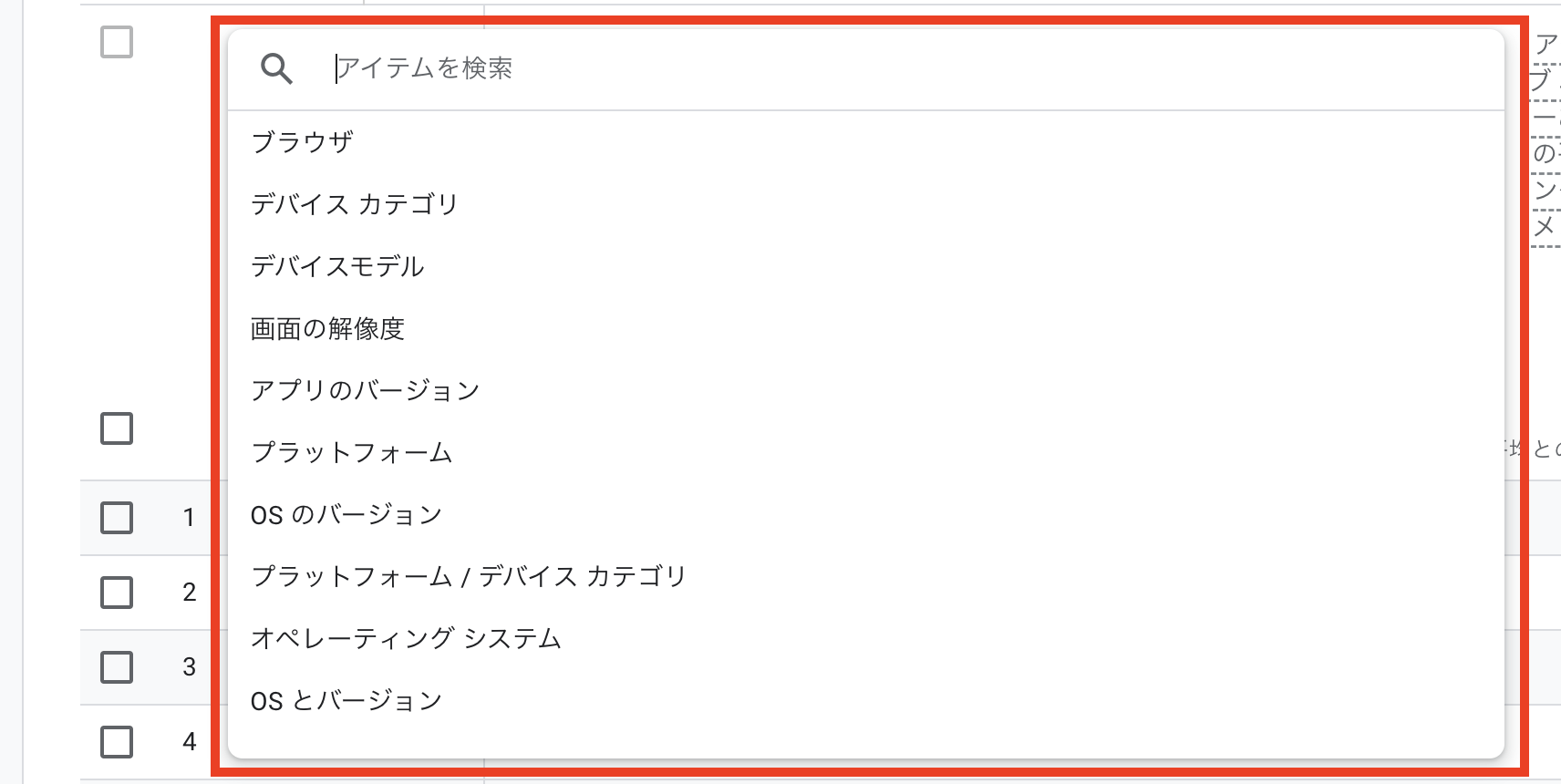
主に「デバイス カテゴリ」を使用します。 ・パソコン(desktop) ・スマートフォン(mobile) ・タブレット(tablet) のうち、ユーザーがどれを利用してサイトにアクセスしたかを計測できます。
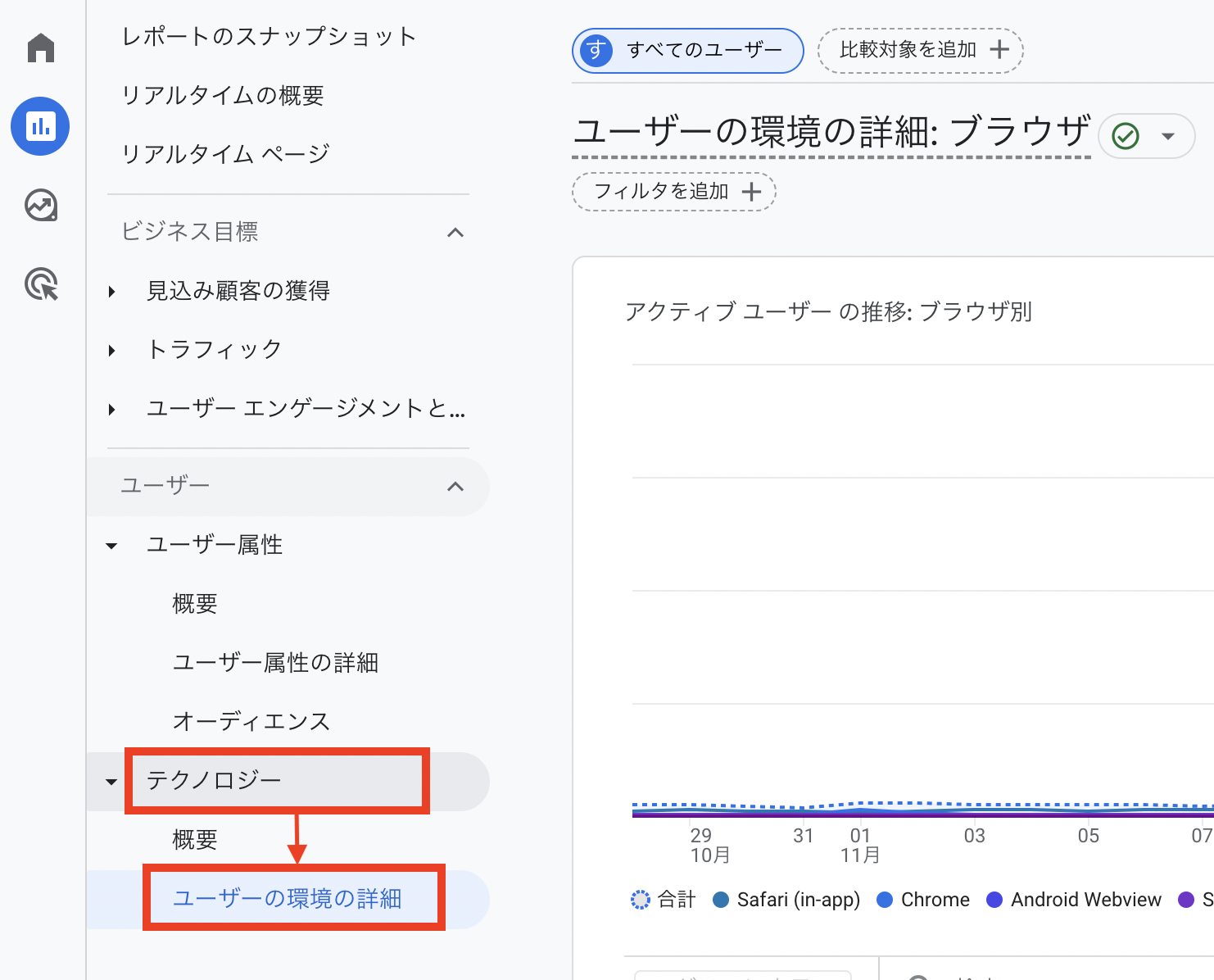
【確認手順】 1.確認したい期間を右上で設定。
2.左側にある「テクノロジー」→「ユーザーの環境の詳細」の順にクリック
3.「デバイスカテゴリ」に設定
3.流入元
「流入元」では、ユーザーがどこからサイトへアクセスしてきたのかを確認できます。
たとえば、Googleなどの検索エンジン、SNS、他のWebサイト、Web広告など、サイトへたどり着くきっかけはさまざまです。
流入元を確認することで、どこからのアクセスが多いのか、どの集客方法がLPへのアクセスにつながっているのかを把握する手がかりになります。
流入元の種類
流入元には以下の種類があります。
Organic Search(オーガニックサーチ)
GoogleやYahoo!など検索エンジンによる流入
Social(ソーシャル)
SNS(FacebookやTwitterなど)からの流入。
Refferal(リファラル)
上記2つに分類されない、ニュースサイトや個人ブログなどからの流入。
Direct(ダイレクト)
直接、という意味ですが、どこから流入したか不明なユーザーが分類されます。 メールからのリンクやブラウザのお気に入りなどからのアクセスが考えられます。
Paid Search(ペイドサーチ)
リスティング広告(検索連動型広告)からの流入。
Display(ディスプレイ)
ディスプレイ広告(=画像バナーなどの広告)からの流入。
なぜ流入元を見るべきなのか
流入元を見ると、どこからアクセスしている人が多いのかを確認できます。
たとえば、SNSで発信を強化したあとにSNSからのアクセスが増えていれば、取り組んだ施策がアクセスにつながっていると判断しやすくなります。
このように流入元を確認することで、どの集客方法がLPへのアクセスにつながっているのかを把握できます。
【確認手順】 1.確認したい期間を右上で設定。
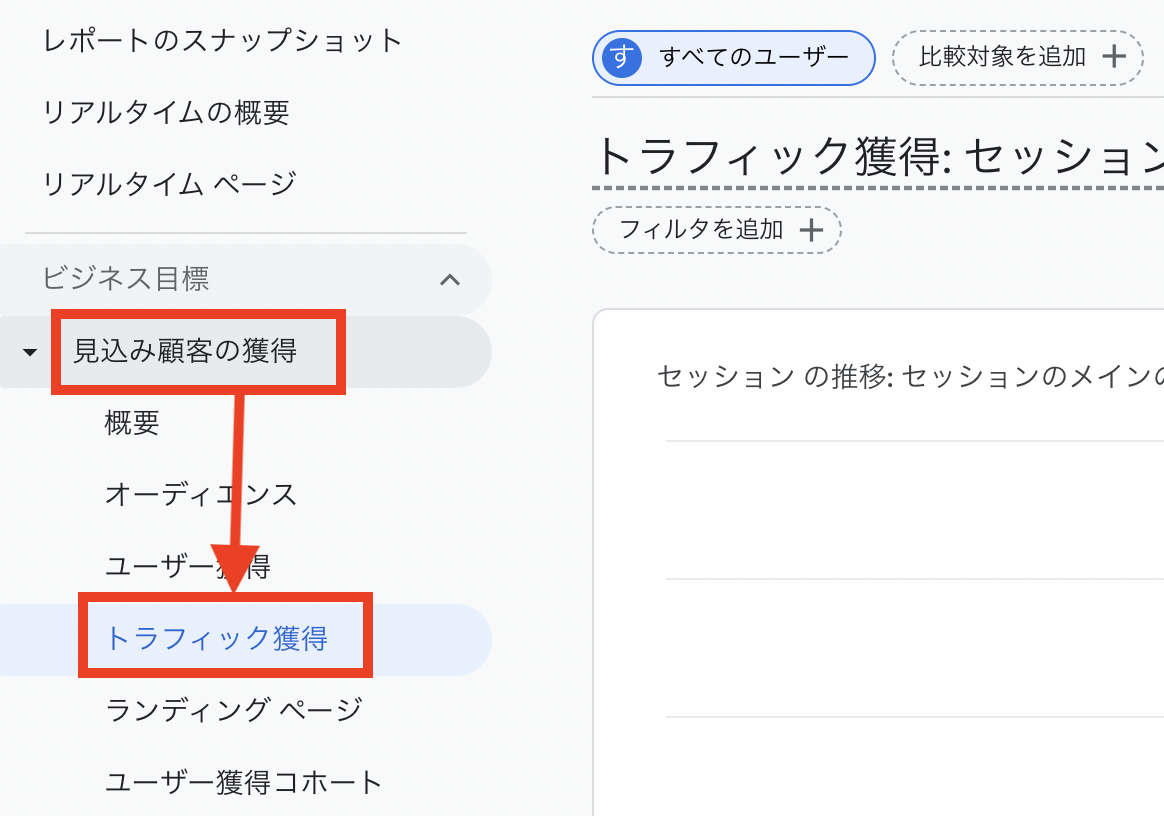
2.左側にある「見込み顧客の獲得」→「トラフィック獲得」の順にクリック
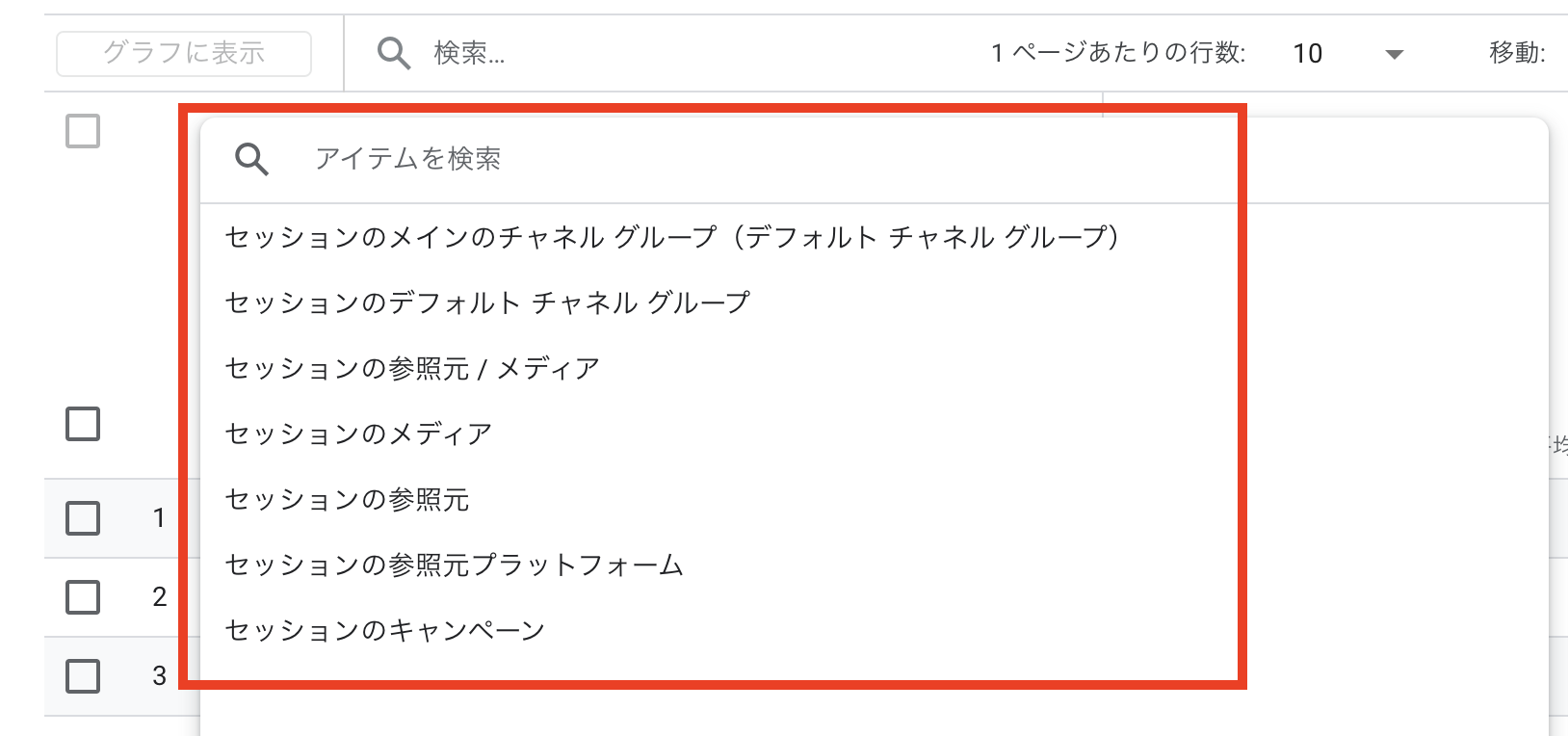
3.「セッションのメインのチャネル グループ(デフォルト チャネル グループ)」に設定
まとめ
今回は、GA4の基本的な画面の見方と、初心者の方がまず確認しておきたい項目をご紹介しました。
まずは、
- どのようなユーザーが訪れているのか
- パソコンとスマートフォンのどちらから見られているのか
- どこからアクセスされているのか
といった基本的な情報から確認してみましょう。
ここで大切なのは、数字を見ること自体を目的にしないことです。
GA4で数値を確認することで、「SNSからのアクセスが増えている」「スマートフォンから見ている人が多い」など、LPの現状が少しずつ見えてきます。
そのうえで、必要に応じてLPの内容や導線を見直していくことが、改善につながります。
まずは定期的にGA4を開き、LPがどのように見られているのかを確認するところから始めてみてください。